Laptop of desktop: welke opstelling past bij je?
Bij de keuze tussen een laptop en een desktop gaat het niet alleen om de computer. Ook je bureau en de plekken waar je werkt tellen mee. Dit advies geldt voor Windows- en Linux-computers.
Voor veel mensen is een goede laptop met een goed ingerichte werkplek het beste vertrekpunt. Je hebt één werkomgeving, kunt de laptop zo nodig meenemen en werkt thuis met een groot scherm en een volwaardig toetsenbord. Voor schrijven, onderzoek, videogesprekken en internetten heb je zelden een desktopprocessor of aparte grafische kaart nodig.
Een desktop loont als je aan één bureau werkt en langdurig veel rekenkracht nodig hebt, of meer geheugen, opslag, ruimte voor uitbreiding of extra betrouwbaarheid. Denk aan lange renderprocessen voor video of 3D, grote ontwikkelprojecten, lokale AI en veeleisende games. Twee computers zijn zinvol als ze elk een eigen taak hebben.
Hieronder kun je beide opties afwegen aan de hand van je eigen werkweek, of je nu een laptop of een desktop overweegt.
Acht soorten computers: dit zijn de verschillen
De ene desktop is de andere niet; voor laptops geldt hetzelfde. Dit zijn acht typen om uit elkaar te houden:
- Gewone tower-pc: houdt zijn prestaties ook bij langdurige belasting op peil, heeft vervangbare onderdelen en biedt ruimte voor interne uitbreiding. Je hebt er wel plek en losse randapparatuur voor nodig.
- Compacte tower of small-form-factor-pc: biedt de flexibiliteit van een desktop in minder ruimte. De koeling en het beschikbare vermogen zijn wel beperkter.
- Zakelijke micro-pc of mini-pc: een compacte computer voor een vaste werkplek, vaak met een processor voor mobiele apparaten. De mogelijkheden om hem uit te breiden verschillen sterk per model.
- All-in-one: houdt de werkplek opgeruimd, maar het scherm en de computer moet je samen vervangen.
- Dunne, lichte laptop: je neemt je hele werkomgeving mee, maar er is weinig ruimte om uit te breiden en de koeling is bij langdurige belasting beperkter.
- Gangbare laptop van 15 tot 16 inch: meer schermruimte op de laptop zelf en soms een betere prijs-kwaliteitverhouding, maar ook een groter apparaat om mee te nemen.
- Gaminglaptop of mobiel workstation: maakt zwaar rekenwerk op meerdere plekken mogelijk. Daar staan een forse oplader, geluid, warmte en een hogere prijs tegenover.
- Repareerbare of modulaire laptop: slijtageonderdelen zijn te vervangen, wat de levensduur verlengt. De verkrijgbaarheid van onderdelen en de kosten van upgrades blijven wel belangrijk.
Een kleine desktop is niet vanzelf even krachtig als een tower, en een grote laptop is niet per se snel. Recente chips hebben de geïntegreerde grafische prestaties verbeterd en verschillende laptopseries efficiënter gemaakt. Maar een laptop moet accu, scherm en koeling nog altijd in een draagbare behuizing kwijt. Het label “AI-pc” verandert niets aan die fysieke grenzen.
Mobiel werken: vier verschillende behoeften
“Ik wil mijn computer kunnen meenemen” kan vier dingen betekenen:
- Van kamer wisselen in huis: met elke laptop kan dat, met een desktop niet.
- Reizen tussen twee ingerichte werkplekken: elke werkplek heeft een eigen scherm, toetsenbord en oplader. Zelfs een grote workstation-laptop werkt dan goed.
- Werken in de trein of een café: daarbij past een lichte laptop met een goede accuduur en een oplader die je makkelijk kunt meenemen. Een grote workstation-laptop is hiervoor geen goede keuze.
- Een demonstratie geven bij een klant zonder internetverbinding: daarvoor heb je een laptop nodig waarop alles lokaal draait. Een grote workstation-laptop kan dit goed aan.
Een computer die je kunt meenemen, kan je productiever maken, ook als hij in benchmarks minder snel is. In een vergadering heb je meer aan de computer die je bij je hebt dan aan een sneller exemplaar in een andere kamer. Diezelfde beschikbaarheid kan het moeilijker maken om te stoppen met werken. Een computer op een vaste plek kan je juist helpen je werkdag af te bakenen.
Hoe lang een laptop het op de accu volhoudt, hangt niet alleen af van de processorfamilie. Ook het scherm, de firmware, de energiestand, het gedrag van de grafische chip en de software spelen mee. In 2026 is het te kort door de bocht om alleen vanwege de accuduur een Arm-processor boven een x86-processor te verkiezen. Kijk hoe lang de accu meegaat bij je eigen werk, hoe betrouwbaar de laptop in slaapstand gaat en daar weer uitkomt, en hoeveel de oplader in je tas weegt.
Je werkplek kan belangrijker zijn dan een snellere processor
De plek van je monitor en de kwaliteit van je toetsenbord, muis, stoel, verlichting, microfoon en netwerk kunnen voor je werkdag meer verschil maken dan een snellere processor. Een uitstekende werkplek kun je voor zowel een laptop als een desktop inrichten.
Zonder losse randapparatuur kun je het scherm van een laptop niet hoger zetten zonder ook het toetsenbord te verplaatsen. Acht uur zo werken voelt anders dan acht uur aan een goed ingericht bureau. Met een los toetsenbord en een muis kun je het scherm hoger zetten. Een laptop met een dock en een externe monitor kan net zo comfortabel zijn als een desktop. Ook achter een desktop zit je niet prettig als het scherm verkeerd staat. De gids over monitors en vermoeide ogen helpt je een scherm te kiezen.
Extra schermen komen van pas als je bronnen raadpleegt, iets in de gaten houdt of materiaal naast elkaar vergelijkt. Ze nemen wel ruimte in en houden afleiding voortdurend in beeld. Bepaal eerst hoeveel werkruimte je nodig hebt en kies dan één grotere monitor, twee schermen of een ultrawide.
- Het dock of de poort: USB-C zegt welk type aansluiting je hebt, niet wat de poort kan. Controleer de datasnelheid en de ondersteuning voor beeldschermen. Kijk welk laadvermogen de laptop accepteert en het dock levert, en of de kabel geschikt is. Ook een aangesloten oplader kan bij zware belasting te weinig vermogen leveren. Sommige krachtige laptops hebben aan je bureau hun eigen adapter nodig. Bekijk de dockingstations.
- Het netwerk: voor een vaste werkplek heb je vaak meer aan Ethernet dan aan een nieuwere wifi-standaard.
De voordelen van een desktop: snelheid die bij lange taken op peil blijft, ruimte voor meer geheugen en opslag en vervangbare onderdelen
Een desktop heeft blijvende voordelen: koeling die de snelheid bij langdurige belasting op peil houdt, ruimte voor meer geheugen en opslag en onderdelen die je kunt vervangen. Dat maakt niet elke desktop sneller dan elke laptop.
Het gaat om de wachttijd die je werk onderbreekt. Een export die ’s nachts twintig in plaats van veertig minuten duurt, maakt weinig verschil als je slaapt. Als een preview die je telkens opnieuw moet maken nog maar vijf in plaats van twintig seconden kost, kan dat juist je hele werkdag veranderen. Een desktop loont als zijn extra rekenkracht je bij veel taken wachttijd bespaart.
In 2025 testte Puget Systems zijn Mobile 16-workstationlaptop op netstroom. In fotoprogramma’s bleef hij ongeveer 10 tot 20% achter op een vergelijkbare desktop. Bij sommige tests in DaVinci Resolve kwam hij dicht bij high-enddesktops, maar in GPU-zware Unreal Engine-tests bleef hij ver achter. Puget verkoopt dit soort systemen zelf, dus beschouw de resultaten als aanwijzingen voor specifieke toepassingen, niet als een eindoordeel.
Modelnamen kunnen ook misleiden: volgens NVIDIA heeft de RTX 5090 Laptop GPU 24 GB videogeheugen, tegenover 32 GB voor de desktop-RTX 5090. Ook de vermogenslimieten verschillen. Bepaal welke taak je wilt versnellen en zoek er testresultaten voor. In de desktop-pc-koopgids lees je hoe de onderdelen werken.
Laptop of desktop: een vertrekpunt voor elke gebruiker
Je beroep geeft hooguit een eerste aanwijzing: een schrijver met enorme onderzoeksarchieven kan meer van een computer vragen dan een ingenieur die vooral met systemen op afstand werkt. Gebruik de lijst hieronder als vertrekpunt.
- Kantoorwerk, schrijven, onderzoek en internetten: een laptop met een extern scherm en toetsenbord. Reis je vrijwel nooit of wil je graag onderdelen kunnen vervangen, dan ligt een desktop meer voor de hand.
- Vergaderen, reizen, studeren of vaak van plek wisselen: een zuinige laptop en een bescheiden bureauopstelling. Een desktop erbij is alleen zinvol als je het zware werk op één plek doet.
- Professioneel thuiswerken aan één bureau: een laptop of een compacte desktop. Voor zware berekeningen, veel randapparatuur of een groeiende behoefte aan geheugen ligt een tower meer voor de hand.
- Programmeren: een laptop met voldoende RAM voor gewone builds. Voor grote projecten, veel virtuele machines of langdurige builds is een desktop geschikter. Draait je werk op servers, dan volstaat een laptop waarop je prettig kunt werken.
- Fotografie en ontwerp: een goede laptop met een goede monitor. Grote reeksen, veeleisende effecten of enorme bestanden kunnen een desktop rechtvaardigen.
- Videomontage en animatie: kijk naar het beeldmateriaal, de effecten, hoeveel geheugen je nodig hebt en hoe vaak je reist. Voor zware compositing en lange exports is een desktop geschikter. Monteer je op locatie, dan kan een krachtige laptop zinvol zijn.
- CAD, engineering en simulatie: een desktop voor werk op één plek, een geschikte laptop voor werk op locatie. Gecertificeerde drivers en de software waarmee je werkt, kunnen zwaarder wegen dan algemene prestatieranglijsten.
- Thuis gamen: een desktop. Wissel je vaak van plek, dan kan een gaminglaptop zinvol zijn. Voor af en toe een game volstaan goede geïntegreerde graphics misschien al.
- Lokale AI: een desktop of een zorgvuldig gekozen computer met veel geheugen. Of een laptop volstaat, hangt af van de grootte van het AI-model, de software en het beschikbare geheugen.
- Gedeeld huishouden: een desktop of all-in-one deel je makkelijk; een laptop berg je makkelijker op. Aparte gebruikersaccounts zijn in beide gevallen belangrijk.
Bepaal vóór je iets koopt wat je beperkt: geheugen, opslag of grafische kracht
Extra geheugen helpt bij geheugentekort, een losse grafische kaart bij software die er gebruik van maakt. Indrukwekkende specificaties lossen het werkelijke probleem vaak niet op als je niet weet wat je beperkt.
- RAM: voor een gewone nieuwe computer is 16 GB een verstandig startpunt. Bij zwaarder multitasken reken je op 24 tot 32 GB; voor serieus videowerk en veel virtuele machines op 32 tot 64 GB of meer. Tests van Puget Systems uit 2026 lieten bij contentcreatie duidelijke prestatienadelen van 16 GB zien. In laptops zit het geheugen vaak vastgesoldeerd, dus controleer dit bij het exacte model.
- Opslag: een degelijke SSD is de basis. Met 512 GB kun je uit de voeten; 1 TB geeft meer speelruimte. Capaciteit en vrije ruimte tellen meestal zwaarder dan de topsnelheid. Ruimte voor een tweede interne SSD is een voordeel van een desktop.
- Grafische kracht: geïntegreerde grafische chips volstaan voor dagelijkse taken, video, veel creatief werk en sommige games. Een losse grafische kaart loont als een specifieke taak extra rekenkracht, geheugen of softwareondersteuning vraagt, bijvoorbeeld bij veeleisende games, GPU-rendering of lokale AI. De hoeveelheid videogeheugen kan daarbij een harde grens vormen.
- Processor: de processorklasse zegt op zichzelf weinig. Vergelijk het exacte model, het vermogen dat de processor langdurig kan leveren, de koeling en de prestaties in het programma dat je gebruikt.
Sommige functies en labels wegen minder zwaar zolang je geen specifieke taak kunt aanwijzen die er baat bij heeft: een “AI-pc”-badge, de pieksnelheden van PCIe 5.0, framegeneratie in games, Thunderbolt 5 en Wi-Fi 7. Voor veel werkplekken volstaat een opstelling met Thunderbolt 4 of goed gespecificeerde USB4 op 40 Gb/s al. Voor lokale AI kun je beginnen met de gids over RAM en VRAM in AI-laptops.
Software en ondersteuning bepalen wat je hardware kan
Controleer eerst je software en kies daarna pas een chip.
- Windows op x86-64 (de al lang gangbare processorarchitectuur voor pc’s): brede ondersteuning voor professionele apps, randapparatuur en pc-games. Controleer wel de exacte versie van je programma, de drivers en eventuele eisen vanuit je werk.
- Windows op Arm: een goede keuze voor een zuinige laptop als je apps er zonder emulatie op draaien. Emulatie vervangt geen Arm-drivers. Test daarom je VPN, beveiligingssoftware, plug-ins, anti-cheatsoftware en USB-apparaten.
- Linux op goed ondersteunde hardware: sterk voor softwareontwikkeling en systeembeheer. Bij een desktop kun je onderdelen kiezen waarvan bekend is dat ze onder Linux werken. Bij een laptop hangt het van firmware en drivers af of de slaapstand, camera’s, het schakelen tussen grafische chips en docks goed werken. Een hardwarecertificering geldt voor één configuratie, niet voor verwante modellen.
Controleer daarna hoe lang je nog ondersteuning krijgt. In oktober 2026 was de reguliere ondersteuning voor Windows 10 22H2 al afgelopen: die eindigde op 14 oktober 2025. Voor apparaten die ervoor in aanmerking komen en zijn aangemeld, lopen de Extended Security Updates voor consumenten door tot en met 12 oktober 2027. Ze bieden beveiligingsupdates, geen volledige ondersteuning. Windows 11 vereist een ondersteunde processor, TPM 2.0 en UEFI-firmware met Secure Boot. Kijk bij een gebruikte computer niet alleen naar de snelheid, maar ook naar hoe lang hij nog wordt ondersteund. Een snelle computer zonder goede updateondersteuning is geen goede koop.
De term “AI-computer” wordt voor vier verschillende dingen gebruikt: een cloudassistent die op externe servers draait, een functie van het besturingssysteem die de NPU (neural processing unit) gebruikt, een creatief programma dat de GPU gebruikt of een lokaal taalmodel dat wordt begrensd door het beschikbare geheugen en de software. Voor een cloudassistent is doorgaans geen krachtige NPU nodig. Copilot+ vereist een NPU met ten minste 40 TOPS, 16 GB geheugen en 256 GB opslag. Bepaal welke functie je wilt gebruiken voordat je extra betaalt.
Vijf computeropstellingen en wat ze van je vragen
Met twee computers moet je bestanden, licenties, softwareversies, instellingen, updates en herstelvoorzieningen op elkaar afstemmen. De tweede computer moet dat extra werk waard zijn.
- Eén laptop, meerdere werkplekken: de laptop gaat mee; op elke werkplek staan een scherm en toetsenbord klaar en zijn stroom en een netwerkverbinding beschikbaar. Raak je de laptop kwijt, dan ben je ook je hele werkomgeving kwijt. Zorg daarom voor een onafhankelijke back-up.
- Desktop voor zwaar werk, laptop voor onderweg: bepaal vooraf de taakverdeling. Bereid bijvoorbeeld foto’s voor op de laptop en exporteer grote bestanden aan je bureau. Verplaats projecten waaraan je werkt met de overdrachtsmethode van het programma, niet door op eigen houtje te synchroniseren.
- Desktop als host, laptop voor toegang op afstand: gebruik SSH of een ontwikkelomgeving op afstand voor code, Remote Desktop voor veel Windows-taken en streaming voor grafisch werk. Ook de laptop heeft dan een goed scherm, goede invoerapparatuur en een goede netwerkverbinding nodig; een goede uitslag in een snelheidstest garandeert nog geen verbinding die vlot reageert. Sluit de host met een kabel aan en zet geen Remote Desktop-poort open naar internet.
- Werklaptop en privédesktop aan één bureau: deel één monitor en toetsenbord via een KVM-switch (waarmee je tussen de computers wisselt) of een monitor met ingebouwde KVM-switch. Voor het wisselen via hardware hoef je op een beheerde werklaptop geen software te installeren. Een gedeeld toetsenbord betekent niet dat je ook je werk- en privébestanden door elkaar moet halen.
- Laptop met externe grafische kaart: één werkomgeving met extra grafische kracht aan je bureau, maar alleen als aantoonbaar is dat de combinatie werkt. De behuizing en voeding kunnen een groot deel van de prijs van een desktop kosten. Aan de processor, de geheugenlimiet en de koeling van de laptop verandert niets.
Geef elk belangrijk project één vaste plek. Synchronisatie kan fouten net zo makkelijk verspreiden als goede wijzigingen. Zorg daarom voor een geteste back-up en synchroniseer geen actieve databases of images van virtuele machines die je op beide computers bewerkt. Toen een systeembeheerder toegang tot servers kreeg, merkte hij dat zijn desktop voor lokale virtuele machines een tweede werkomgeving werd die hij moest onderhouden.
Wat een laptop of desktop je over de hele gebruiksduur kost
Vergelijk complete opstellingen. Bij een laptop zijn het scherm, de accu, het toetsenbord en de camera inbegrepen. Voor een desktop heb je misschien al betere randapparatuur in huis. Ook met een laptop heb je aan je bureau mogelijk nog een monitor en een dock nodig.
Tel voor elke optie dezelfde posten op: apparatuur, randapparatuur, software en diensten, stroom, reparatie of vervanging en de kosten van onderbrekingen. Trek af wat verkoop of hergebruik oplevert. Ga uit van dezelfde behoeften en vergelijk over evenveel jaren. Reken besparingen door latere upgrades niet als vaststaand mee.
Verbruikt een computer dag en nacht 20 W extra, dan is dat 175,2 kWh per jaar. Verbruikt hij diezelfde 20 W extra 8 uur per dag op 250 werkdagen, dan is dat 40 kWh. Vermenigvuldig die aantallen met je eigen stroomtarief. Het opgegeven processorvermogen is niet het stroomverbruik van de hele computer aan het stopcontact. Laat je een desktop de hele dag aanstaan, dan kan het extra stroomverbruik het voordeel van sneller afgeronde taken tenietdoen.
Uitbreidbaarheid is pas een voordeel als je er gebruik van gaat maken. Een vervangbare accu die een laptop weer mobiel maakt, is vaak meer waard dan een vage belofte over toekomstige processorupgrades. Met standaardonderdelen heb je bij een desktop meestal meer mogelijkheden; bij modellen met merkgebonden onderdelen en compacte mini-pc’s moet je apart nagaan wat er mogelijk is.
Refurbished betekent dat een apparaat professioneel is gecontroleerd, schoongemaakt en opgeknapt, totdat het nauwelijks van nieuw te onderscheiden is. Op elke aankoop bij refurbed krijg je minimaal 12 maanden garantie en een retourtermijn van 30 dagen. Wie een geschikte computer blijft gebruiken, voorkomt onnodige vervanging. Twee computers hebben betekent echter ook dat er twee apparaten zijn geproduceerd. Zonder gegevens over de betreffende apparaten kun je niet stellen dat “laptops groener zijn” of “desktops eeuwig meegaan”. De laptopkoopgids helpt je de opties te beperken.
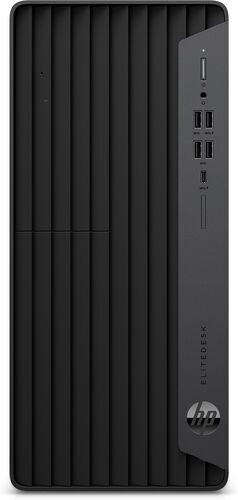
Zo kies je een opstelling en test je of je die wilt houden
Zeven vuistregels:
- Eerst een laptop: als je hem moet kunnen meenemen, de programma’s voor je werk lokaal draaien en je baat hebt bij één werkomgeving.
- Eerst een desktop: als je belangrijkste werk op één plek gebeurt en langdurig rekenkracht, capaciteit of uitbreidingsruimte vraagt, of als onderdelen eenvoudig vervangbaar moeten zijn.
- Allebei: als elke computer een eigen taak heeft en de overdracht van werk eenvoudig genoeg is om vol te houden.
- Een krachtige laptop: als je zwaar werk op verschillende plekken lokaal moet kunnen doen. Houd ook rekening met de oplader en de vraag of je op netstroom moet werken.
- Toegang op afstand: als het helpt om het rekenwerk op één plek te houden en je netwerk geschikt is voor je taken.
- Een externe grafische kaart: alleen als de combinatie volgens de documentatie werkt en je alle kosten meetelt.
- Je huidige computer houden: als een monitor, meer geheugen of opslagruimte, een nieuwe accu, een aanpassing van de software of een betere werkroutine het eigenlijke probleem oplost.
Houd voor je gaat winkelen een gewone werkweek bij. Noteer op welke plekken je een volwaardige computer nodig had en wat je traag, lawaaiig of onhandig vond. Maak ook een lijst van wat al werkt, welke software en apparaten je niet kunt missen en welk knelpunt je wilt oplossen.
Test de computer binnen de retourtermijn aan je eigen bureau, met je eigen apps, projecten en randapparatuur. Kijk niet alleen naar benchmarks. Herhaal de taken waarbij je moet wachten. Werk op een laptop een hele sessie op de accu, inclusief gesprekken. Controleer bij een opstelling met een dock of je schermen, Ethernet, audio, camera en het opladen telkens weer werken als je de computer opnieuw op het dock aansluit. Lees in je eigen kamer een stuk tekst. Herstel ook een voorbeeldbestand uit je back-up. Bewaar de herstelsleutel voor een versleutelde computer en je inloggegevens apart van de computer.
De meest verhelderende vraag komt als laatste: wat kun je dankzij deze aankoop in een gewone werkweek doen wat nu niet lukt, en hoe vaak ga je dat doen?
Veelgestelde vragen over laptops en desktops
Is een laptop of desktop beter voor thuiswerken? Een laptop met een extern scherm en toetsenbord past op veel thuiswerkplekken: je werkt op één computer die je ook kunt meenemen. Een desktop is de betere keuze als je aan één bureau werkt en langdurig veel rekenkracht nodig hebt, veel randapparatuur gebruikt of steeds meer geheugen nodig hebt.
Is een desktop sneller dan een laptop? Bij lange, zware taken vaak wel, maar niet bij alles. Een desktop kan dankzij zijn koeling langer op hoog vermogen draaien en heeft ruimte voor meer geheugen. Zo blijft hij bij renderen en lange exports op snelheid. Bij korte, interactieve taken kan een goede laptop net zo snel aanvoelen.
Kan een laptop een desktop vervangen? Ja, voor het meeste kantoorwerk. Met een monitor, toetsenbord en dock gebruik je een laptop als volwaardige bureaucomputer. Controleer wel of het dock je schermen ondersteunt en de laptop ook bij zware belasting van voldoende stroom voorziet. Voor lange renders, grote projecten, lokale AI en veeleisende games blijft een desktop in het voordeel.
Is een desktop goedkoper dan een laptop? Niet vanzelf. De prijs van een laptop omvat ook het scherm, de accu, het toetsenbord en de camera. Voor een desktop heb je misschien al betere randapparatuur in huis. Vergelijk complete opstellingen over hetzelfde aantal jaren en tel ook stroom, reparaties en licenties mee.
Gaat een desktop langer mee dan een laptop? Niet per se. Bij een desktop met standaardonderdelen heb je meer mogelijkheden om verouderde onderdelen te vervangen. Een laptop met een vervangbare accu kan door een nieuwe accu jaren langer meegaan. Bij desktops met merkgebonden onderdelen en compacte mini-pc’s kunnen upgrades beperkt zijn. Kijk daarom wat je kunt vervangen en wat dat kost.
Hoeveel RAM heb ik nodig? Bij een nieuwe computer voor algemeen werk is 16 GB een verstandig startpunt. 24 tot 32 GB past bij zwaarder multitasken, 32 tot 64 GB of meer bij serieus videowerk en virtuele machines. Voor licht gebruik kan 8 GB volstaan, maar laptopgeheugen is vaak vastgesoldeerd. Bepaal daarom vóór aankoop hoeveel RAM je nodig hebt.
Heb ik een aparte grafische kaart nodig? Alleen als je er een specifieke taak voor hebt. Geïntegreerde graphics volstaan voor dagelijks werk, video, veel creatieve taken en sommige games. Voor veeleisende games, GPU-rendering en veel lokale AI-tools kan een aparte kaart zinvol zijn. De hoeveelheid videogeheugen kan daarbij een harde grens vormen.
Is een gaminglaptop net zo goed als een gamingdesktop? Voor gamen thuis is een desktop doorgaans het beste vertrekpunt; een gaminglaptop is logisch als je vaak van plek wisselt. Vergelijk de precieze grafische chip, want modelnamen kunnen misleiden: NVIDIA geeft voor de RTX 5090 Laptop GPU 24 GB videogeheugen op, tegenover 32 GB voor de desktopkaart.
Moet ik zowel een laptop als een desktop hebben? Alleen als beide een eigen, duidelijke taak hebben, bijvoorbeeld een desktop voor zwaar werk aan je bureau en een lichte laptop voor vergaderingen en reizen. Dan moet je voor beide computers bestanden, licenties, updates en herstelvoorzieningen bijhouden en op elkaar afstemmen.
Is een mini-pc een goed alternatief? Ja, voor een vaste werkplek zonder hoge eisen. Veel mini-pc’s gebruiken processors voor mobiele apparaten; hoeveel je de grafische hardware en het geheugen kunt uitbreiden, verschilt per model. Klein betekent niet stil: in één test uit 2026 verbruikte een compacte desktop in rust weinig stroom, maar was hij wel hoorbaar en maakte hij onder belasting veel meer geluid.
Heb ik een AI-pc nodig? Nee, tenzij je een specifieke functie gebruikt die lokaal op zo’n pc draait. Een cloudassistent werkt op elke computer. Voor Copilot+-functies is een NPU (neural processing unit) van minstens 40 TOPS nodig, plus 16 GB geheugen en 256 GB opslag. Bij een groot lokaal model is vooral het geheugen bepalend.
Moet ik mijn huidige computer houden? Ja, als hij nog beveiligingsupdates krijgt en het eigenlijke probleem met een kleinere ingreep op te lossen is: een monitor, meer geheugen of opslag, een nieuwe accu, andere software of een betere werkroutine. Vervang hem als je kunt aanwijzen waar de computer zelf je beperkt.
Vind de laptop of desktop die bij je werk past
Neem je werkweek als uitgangspunt. Kies de computer en werkplek die daarbij passen. Bij elke aankoop via refurbed krijg je minimaal 12 maanden garantie en een retourtermijn van 30 dagen. Zo kun je de hele opstelling thuis testen.
Past een desktop beter bij je? Bekijk dan refurbished desktops.
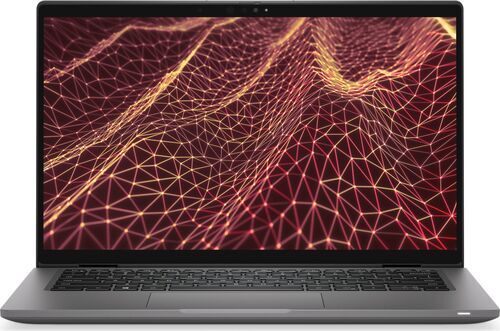

Meld je aan voor onze nieuwsbrief en ontvang €15 korting!
Mis nooit meer een aanbieding.
Informatie over het gebruik van persoonsgegevens vind je in ons privacybeleid.
Download de refurbed app
Voor iOS en Android


Bevestig aanmelding
Klik op de link in onze bevestigingsmail om je voucher te ontvangen. Deze is geldig bij aankopen vanaf € 200.
- © Refurbed Marketplace GmbH
- Toegankelijkheid
- Algemene Voorwaarden
- Privacybeleid
- Colofon
- Legal Notices
- European Data Act
- Cookie Policy