Mini-pc’s als thuisserver, deel 1: wat je er thuis op kunt draaien
Misschien is een van de nuttigste computers in huis wel een pc waar niemand ooit achter zit. Een mini-pc, een complete desktopcomputer in een compacte behuizing, kan onopvallend op een plank staan en je apparaten helpen websites te vinden, de domotica laten draaien en back-ups ontvangen, terwijl iedereen thuis gewoon zijn gang gaat. Dat is een thuisserver: een computer die aan blijft staan en diensten levert aan de andere apparaten in huis.
De meeste taken van een thuisserver vragen weinig rekenkracht. Een kleine zakelijke mini-pc kan DNS-filtering, domotica, containers en mediadiensten draaien, net als virtuele machines om mee te oefenen en te leren. Daarmee kan zo’n pc prima als thuisserver dienen. Stel je eerst eens voor wat een thuisserver je uit handen kan nemen.
De generatie en configuratie van een pc zijn belangrijker dan zijn modelnaam of de vraag of het om het nieuwste model gaat. Wil je professionele hardware voor een betaalbare prijs, kies dan bij een verkoper met een goede reputatie een refurbished zakelijke mini-pc waarvan de tests zijn gedocumenteerd en waarop je garantie krijgt.
In deel 1 lees je wat je op een kleine pc kunt draaien, waar de grenzen liggen en welke mini-pc-series er zijn. Daarnaast laten we zien hoe je een mini-pc kiest en ermee aan de slag gaat als thuisserver. In latere delen gaan we dieper in op aanschaf- en gebruikskosten, Lenovo Tiny-modellen en experimenten.
Wat is een thuisserver en wat voegt een homelab toe?
Je wilt je pc herstarten om een nieuwe instelling te testen, maar de rest van het huishouden is voor DNS op diezelfde pc aangewezen. Die ene pc is dus je homelab én de thuisserver voor het huishouden. Een thuisserver is geen speciaal type processor, maar een rol die elke computer kan vervullen zolang hij bereikbaar blijft en diensten aan andere apparaten levert. Een dienst is iets wat een ander apparaat gebruikt, bijvoorbeeld om via DNS een adres op te zoeken of een dashboard te bekijken.
Een thuisserver en een homelab haal je makkelijk door elkaar. Dit is het verschil:
- Thuisserver: Een computer die bereikbaar blijft, zodat andere apparaten in huis bijvoorbeeld DNS-filtering of domotica kunnen gebruiken of er back-ups naartoe kunnen sturen.
- Homelab: Een omgeving waarin je leert, configuraties aanpast en experimenten uitvoert.
Eén computer kan beide rollen vervullen. Herstart je hem voor een test, dan kan de DNS-dienst of de domotica thuis uitvallen. Daarmee onderbreek je een dienst waar anderen op rekenen. Behandel DNS, routering en domotica als diensten met gebruikers, ook als die gebruikers je familie zijn.
Heb je een thuisserver nodig? Als thuis niets voortdurend bereikbaar hoeft te blijven voor andere apparaten, hoef je er geen te bouwen. Moet een DNS-filter, een domoticahub of een plek om back-ups naartoe te sturen wel beschikbaar blijven, dan past een kleine pc die altijd aanstaat bij die taak. Wie ervan afhankelijk is, is een gebruiker.
Zakelijke mini-pc’s: betaalbaar, makkelijk te onderhouden en meer dan krachtig genoeg voor thuis
Waarom zou je een zakelijke mini-pc in huis halen? Deze desktops zijn gemaakt voor drukke kantoren: ze nemen weinig ruimte in, maken weinig geluid en zijn makkelijk te onderhouden en op meerdere werkplekken op dezelfde manier in te richten. Ondanks hun lage prijs en compacte formaat hebben deze zakelijke pc’s meer rekenkracht dan de meeste huishoudens nodig hebben. Als je net begint, heb je meer aan een metalen behuizing, een vervangbare ventilator, instructies om de pc open te maken en gangbare geheugenmodules dan aan indrukwekkende specificaties van een pc die lastig te onderhouden is.
Ook een oude zakelijke pc gaat niet eeuwig mee. Wel kun je zijn staat makkelijker beoordelen en veel defecten eenvoudiger verhelpen: je ziet wat erin zit, kunt opzoeken hoe hij opengaat en een versleten onderdeel vervangen.
Kleine zakelijke desktops veranderden het beeld van een eerste homelab. Zo onderzocht ServeTheHome in 2020 in Project TinyMiniMicro compacte pc’s van Lenovo, HP en Dell als betaalbare opties om diensten te draaien en clusters te bouwen. Door het project herkenden mensen die thuis zakelijke desktops als server gebruikten zich als groep. Dankzij de gedetailleerde foto’s en goed vergelijkbare reviews werden kleine, stille systemen bovendien serieus genomen als homelabapparatuur. Het project had dus niet alleen technische, maar ook sociale invloed. Een rackserver leek niet langer de vanzelfsprekende eerste stap.
De gemeenschap bracht vervolgens iets in wat je niet zomaar kunt kopen: de ervaring van eigenaren met risers (kleine printplaten waarop je een extra kaart aansluit), geheugencombinaties, koeling, firmware en tekenen van defecten. Hoe populairder deze pc’s worden, hoe groter de kans dat een andere eigenaar een probleem als het jouwe al heeft opgelost.
Drie series: Lenovo Tiny, Dell Micro en HP Mini
Een mini-pc in deze klasse heeft doorgaans een inhoud van ongeveer één liter. Een desktop die als Small Form Factor (SFF) wordt aangeboden, kan veel groter zijn en andere mogelijkheden bieden voor uitbreiding en opslag. Lenovo noemt zijn kleine desktops Tiny, Dell Micro en HP Mini of Desktop Mini. Meestal krijgen ze stroom via een externe voedingsadapter. De ThinkCentre M720q Tiny meet volgens de catalogus 179 x 34,5 x 182,9 mm. Controleer dus het werkelijke formaat voordat je prijzen vergelijkt.
De modellen hieronder zijn refurbished en komen uit het assortiment van refurbed: ze zijn professioneel getest, schoongemaakt en opgeknapt, zodat ze nauwelijks van nieuw te onderscheiden zijn.
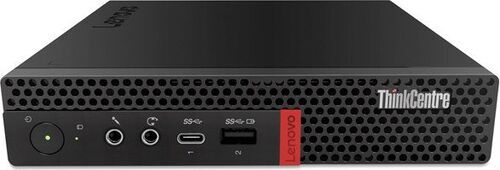
Bij sommige Lenovo Tiny-modellen is ruimte voor extra onderdelen. Dat geldt niet voor elk model.
- Een slot voor een extra kaart: Wil je een netwerkkaart in de M720q Tiny plaatsen? Met de juiste riser hebben dit model en de M920q Tiny een low-profile PCIe-aansluiting voor een extra kaart. Controleer of de riser en de montagebeugel erbij zitten. Een PCIe-kaart en een schijf van 2,5 inch zitten elkaar namelijk in de weg.
- Twee plekken voor SSD’s: De nieuwere M90q Tiny, M90q G2 Tiny en M90q G3 Tiny kunnen behalve PCIe-uitbreiding ook twee NVMe-slots voor snelle SSD’s hebben. Controleer de precieze generatie, het geheugentype en de riser: zelfs binnen één serie hebben modellen niet altijd hetzelfde moederbord.
- Ryzen PRO: De M75q Tiny G2 is verkrijgbaar met Ryzen PRO-processors en heeft twee slots voor vervangbaar DDR4-geheugen. Dat maakt hem geschikt om virtuele machines te draaien. Een PCIe-kaartslot zoals bij de M720q heeft hij niet. Controleer welke processor en netwerkmogelijkheden het exemplaar heeft.
Een Dell Micro kun je eenvoudig als server gebruiken. Er is uitgebreide documentatie beschikbaar en het tweedehandsaanbod is groot.
- Geen kaartslot: De OptiPlex 7060 Micro, de OptiPlex 7070 Micro (Intel 8th Gen) en de OptiPlex 7070 Micro (Intel 9th Gen) hebben geen universeel uitbreidingsslot voor kaarten. Controleer welk processormodel je precies krijgt en welk geheugen voor die configuratie is getest en geschikt bevonden. Kijk ook of de schijfhouder en voedingsadapter erbij zitten.
- In sommige uitvoeringen twee M.2-SSD’s: De OptiPlex 7080 Micro is een nieuwer model met een Intel-processor. Volgens de documentatie is er bij sommige uitvoeringen ruimte voor twee M.2-SSD’s. Controleer welke aansluitingen aanwezig zijn en welke schijfcombinaties worden ondersteund. Ga daarbij niet af op de specificaties van een andere OptiPlex.
HP Mini-pc’s staan bekend als makkelijk te onderhouden en te repareren. Dat komt van pas als je er later een moet openmaken.
- Indeling van de schijven: HP vermeldt voor de EliteDesk 800 G4 DM twee M.2-posities voor opslag en een SATA-positie. Volgens de documentatie is de SATA-optie af fabriek echter niet beschikbaar als je de tweede M.2-schijf kiest. Ga er dus niet van uit dat je alle vermelde aansluitingen tegelijk kunt gebruiken. Controleer de schijfindeling en koeling van het exemplaar dat je op het oog hebt.
- Poortmodules: De EliteDesk 800 G6 DM is een andere optie, met een Intel-processor van de tiende generatie en twee M.2-posities voor opslag. Controleer vóór aankoop hoe de voeding en koeling zijn uitgevoerd, welke poortmodule erbij zit (Flex IO-modules verschillen per model) en welke schijfcombinaties worden ondersteund.
Kijk niet alleen naar de modelnaam, maar ook naar wat je bij de pc krijgt. Geen van de drie series is in alle gevallen de beste keuze. Een complete HP of Dell met garantie kan een betere koop zijn dan een kale Lenovo waarvoor je nog een hele lijst extra onderdelen nodig hebt.
Wat je op een mini-pc kunt draaien
Een mini-pc kan alle negen taken hieronder uitvoeren. Bij elke taak is er wel iets dat je moet controleren voordat je erop vertrouwt:
- DNS-filtering en netwerkdiensten: Via een bekabelde verbinding hebben DNS-filtering en netwerkdiensten weinig rekenkracht nodig om continu te draaien. Is de mini-pc de enige DNS-server in huis, dan valt die dienst bij een herstart voor iedereen thuis weg.
- Home Assistant en MQTT: Een mini-pc draait domotica en de bijbehorende diensten zonder moeite. MQTT regelt het berichtenverkeer dat veel slimme apparaten in huis gebruiken. Belangrijker dan de maximale processorsnelheid zijn de USB-radio’s waarvan je slimme apparaten mogelijk afhankelijk zijn, hoe je de diensten na een storing herstelt en of die diensten betrouwbaar blijven draaien.
- Containers en apps op je eigen server: Een container verpakt een app met alles wat die nodig heeft om te draaien. Op een x86-compatibele mini-pc met vervangbaar geheugen kun je meerdere containers draaien. Databases, indexering en apps die steeds meer geheugen gebruiken, kunnen wel meer van je pc vragen dan je vooraf had gedacht.
- Mediabibliotheken en streaming: Sommige modellen hebben geïntegreerde grafische hardware die transcoding kan versnellen. Daarbij wordt video direct omgezet. Of video goed afspeelt, hangt ook af van ondersteunde codecs, stuurprogramma’s, ondertiteling en HDR-verwerking.
- Virtuele machines om mee te leren: Met hardwarevirtualisatie kun je virtuele machines met Linux of Windows draaien: gesimuleerde computers op je mini-pc waarop je veilig kunt oefenen. Het beschikbare geheugen, de SSD-ruimte en licenties voor de besturingssystemen van die virtuele machines kunnen je eerder beperken dan het aantal processorkernen.
- Ontwikkelwerk en kleine builds: Een mini-pc kan korte taken vlot afhandelen. Snelle lokale SSD’s helpen daarbij. Een langdurige build is een ander verhaal: dan merk je de grenzen van de koeling en het vermogen dat de pc langdurig kan benutten.
- Experimenten met firewalls en routering: Bij sommige modellen kun je fysieke netwerkpoorten toevoegen. Controleer welke netwerkkaarten het model ondersteunt, hoeveel extra belasting een VPN of inspectie van netwerkverkeer oplevert en wat er tijdens onderhoud met je verbinding gebeurt.
- Back-ups beheren en beperkt bestanden delen: Een compacte pc die beschikbaar blijft, kan back-ups plannen en ontvangen en op kleine schaal bestanden delen. Bewaar de enige kopie van belangrijke gegevens niet op die ene pc of SSD.
- Clusters en orkestratie: Door meerdere pc’s als één systeem te laten werken, zie je hoe dat systeem met storingen en het uitrollen van toepassingen omgaat. Met elke extra pc wordt het beheer van netwerk en opslag omvangrijker en stijgen de stroomkosten. Het quorum stijgt niet altijd mee: dat is het minimumaantal pc’s dat het eens moet zijn voordat het cluster acties kan uitvoeren.
Stel je een rustige middag voor: het DNS-filter heeft nauwelijks werk, een documentendienst wacht op een gebruiker en je virtuele machine voor ontwikkelwerk staat uit. Zulke taken kunnen vaak naast elkaar draaien omdat hun drukste momenten niet samenvallen. Daardoor kan een bescheiden processor toch een verrassend uitgebreide opstelling ondersteunen. Dat wil niet zeggen dat de mini-pc alle diensten tegelijk onder zware belasting aankan.
Waar de grenzen van een mini-pc liggen
Een mini-pc lijkt een aantrekkelijke thuisserver, tot je telt hoeveel harde schijven je erin kwijt wilt. Niet elke taak past bij zo’n compacte pc, of je hem nu nieuw of refurbished koopt:
- Opslag met veel schijven: Heb je een NAS nodig, een apparaat dat bestanden vanaf meerdere schijven beschikbaar stelt? Dan ligt een mini-pc niet voor de hand. Voor een grote verzameling harde schijven is een aparte NAS of een grotere desktop, zoals beschreven in de koopgids voor desktop-pc’s, meestal logischer.
- Grafische werkstations: Een mini-pc is geen high-endwerkstation met een krachtige grafische processor.
- Grote databases: Een mini-pc is minder geschikt als databaseserver die veel geheugen nodig heeft.
- Snelle lokale AI: Een mini-pc garandeert geen snelle lokale AI-inferentie, waarbij AI-modellen op je eigen pc draaien.
- Camerabewaking: Bij een grote bewakingsopstelling kan de geschiktheid van een mini-pc afhangen van drie zaken: hoelang de opslag meegaat bij veelvuldig schrijven, of de pc video kan decoderen en of hij hardware ondersteunt die de verwerking versnelt.
- Zware gameservers: Bij een zware gameserver kan de snelheid waarmee de processor één thread afhandelt al een beperking vormen, ruim voordat het gemiddelde processorgebruik hoog lijkt.
Een mini-pc blijft een zakelijke desktop. Bedenk dus vooraf wat je doet als hij uitvalt. Meestal ontbreken ECC-geheugen (dat bepaalde fouten kan corrigeren), een reservevoeding die het overneemt als de eerste uitvalt, schijven die je kunt vervangen zonder de pc uit te zetten en een aparte controller voor beheer op afstand. Voor veel diensten thuis en leerprojecten zijn dat aanvaardbare beperkingen. Een reserve-pc en een geteste back-up kunnen nuttiger zijn dan een desktop met alle voorzieningen van een server proberen uit te rusten.
Of je een mini-pc op afstand kunt beheren, hangt af van de processor, chipset, firmware en configuratie. Controleer daarom het precieze exemplaar voordat je op die mogelijkheid rekent. Sommige uitvoeringen ondersteunen Intel AMT via vPro of een andere technologie voor zakelijk beheer; andere ondersteunen geen van beide. Met die technologieën kun je de pc mogelijk op afstand in- of uitschakelen en problemen onderzoeken. Ga er niet van uit dat ze dezelfde mogelijkheden bieden als de onafhankelijke beheercontroller van een server. Ook gewone SSH (een beveiligde verbinding om op afstand in te loggen) en de webinterface van een hypervisor (de beheerpagina van de software die virtuele machines draait) helpen niet meer als de pc niet kan opstarten of het netwerk is uitgevallen.
Waarom de generatie meer zegt dan de modelnaam
Is een pc met een oudere Core i7 een betere thuisserver dan een pc met een nieuwere Core i5? Niet automatisch. Het aantal kernen en threads, de grafische mogelijkheden en het stroomverbruik zijn door de generaties heen veranderd. Wie twee processors met hetzelfde i5-label vergelijkt, ziet in Intels gepubliceerde specificaties dit verschil:
- Core i5-8500T: Deze processor heeft zes kernen en zes threads.
- Core i5-10500T: Deze processor heeft zes kernen en twaalf threads.
Ze hebben allebei het i5-label, maar het verschil is aanzienlijk. Met hyperthreading kan een processor meer threads verwerken zonder extra fysieke kernen te krijgen. Kijk daarom niet alleen naar het label, maar ook naar de generatie en de specificaties.
Schrijf oudere Intel-pc’s niet meteen af, maar kijk of hun prijs bij hun leeftijd past. Systemen met een Intel-processor van de achtste of negende generatie kunnen nog steeds nuttig en betaalbaar zijn, mits ze flink zijn afgeprijsd. In oktober 2026 zijn het wel verouderende platforms. Hun vroegere populariteit is geen reden om ze zonder meer te kiezen. Een aantrekkelijk geprijsd systeem van de tiende generatie of een pc met Ryzen PRO biedt mogelijk een evenwichtiger startpunt. Een refurbished pc van een nieuwere generatie kan de beste balans bieden tussen waardedaling en de resterende ondersteuningsduur.
Geheugen, opslag en netwerk
Een snelle processor trekt de aandacht, maar controleer vóór je een mini-pc koopt ook het geheugen, de opslag en de netwerkmogelijkheden:
- Geheugen: Extra geheugen is vaak de eerste upgrade die de moeite waard is. Met 16 GB kun je doorgaans goed aan de slag met bescheiden diensten en je eerste experimenten; met 32 GB heb je meer ruimte voor meerdere virtuele machines. Kies pas voor 64 GB als je taken of een concreet leerplan daarom vragen. Controleer het precieze type geheugenmodule, het aantal slots, de ondersteunde geheugencapaciteiten en de firmware. Voor de hierboven genoemde modellen vermeldt de catalogus DDR5 bij de M90q G3 Tiny en DDR4 bij de rest. Werkt een configuratie bij andere gebruikers, dan is dat nuttige informatie, maar geen garantie van de fabrikant.
- Opslag: Stem de opslag af op wat je bewaart en hoe je de gegevens wegschrijft. Een SSD van een gerenommeerd merk waarvan je de staat kent, is een betere keuze dan een onbekende schijf met veel capaciteit die vooral dient om een advertentie aantrekkelijker te maken. Een tweede interne schijf kan taken gescheiden houden of, als de pc het ondersteunt, een spiegel van de gegevens op de eerste schijf bevatten: een identieke kopie. Valt één schijf uit, dan blijven de gegevens dankzij de spiegel beschikbaar. Een spiegel haalt geen per ongeluk verwijderd bestand terug, maakt een fout van een app niet ongedaan en beschermt niet tegen diefstal.
- Netwerk: Eén gigabit-ethernetpoort is voor veel diensten thuis genoeg. Snelheden van 2,5 of 10 gigabit leveren alleen iets op als de switch, het apparaat aan de andere kant van de verbinding, de bekabeling én de opslag die snelheden aankunnen. Wil je een firewall of een apart netwerk om mee te experimenteren, dan kan een tweede poort belangrijker zijn dan een snellere. USB-C geeft het type aansluiting aan, maar garandeert geen Thunderbolt, beelduitvoer, toegang tot PCIe of de mogelijkheid om de pc via die poort van stroom te voorzien.
Wat ervaringen van eigenaren laten zien en wat ze niet bewijzen
Eigenaren vertellen vooral dat nuttige diensten thuis met minder krachtige hardware draaien dan ze verwachtten. Op je eerste pc kun je al snel DNS, dashboards, domotica en een paar virtuele machines draaien. In een gepubliceerd homelabproject met een M720q beschrijft de bouwer experimenten in Proxmox (software om virtuele machines te draaien) met Pi-hole (een DNS-filter), een Windows Server-machine waarop Active Directory draait en Grafana met Prometheus (programma’s om systemen te monitoren). Het project laat zien hoe een leeropstelling eruit kan zien, maar is geen prestatietest.
Eigenaren schrijven ook over wat er misgaat: ontbrekende schijfhouders, het omwisselen van adapters, hoe ventilatoren zich gedragen, hoeveel ruimte er is voor opslagschijven en problemen met netwerkstuurprogramma’s. Een eigenaar schrijft in een Proxmox-discussie uit 2025 dat hij al jaren drie M720q-pc’s gebruikt. De ingebouwde ethernetverbindingen hadden wel aandacht nodig om stabiel te blijven. Samen zeggen die jaren gebruik en het ethernetprobleem meer dan een aanbeveling zonder kanttekeningen.
Deze verhalen zijn geen betrouwbaarheidsonderzoek. Hobbyisten die hun opstelling publiceren, zijn niet per se representatief voor alle eigenaren: tevreden gebruikers plaatsen misschien nooit iets, terwijl mensen die hulp zoeken juist op hulpfora terechtkomen. Jarenlang gebruik laat zien wat mogelijk is, maar niet hoe vaak apparaten van een merk uitvallen. Het meest heb je aan advies met exacte configuraties, waarneembare symptomen en tests die je zelf kunt herhalen.
Na één betaalbare pc volgt misschien een tweede, en daarna een switch, een opslagsysteem en een klein serverrack. Dat kan leuk en leerzaam zijn. Maar hardware verzamelen is iets anders dan thuis betrouwbare diensten draaien. Bedenk wat je hierna wilt leren of verbeteren voordat je nog een pc koopt.
Begin met één mini-pc, voeg nuttige diensten toe en probeer nieuwe opstellingen uit
Je eerste mini-pc is klaar om in te richten. Maak je er de enige DNS-server in huis van en legt een test die dienst plat, dan zit iedereen thuis zonder DNS. Doorloop daarom in je eerste week deze vier stappen in volgorde, zodat je bij problemen terug kunt naar een werkende situatie.
- Begin met één pc: Gebruik de volgende stap om te bepalen hoe je je diensten wilt draaien voordat je op die pc een besturingssysteem installeert. Werk daarna de firmware bij en leg de instellingen vast. Stel ook back-ups in en bewaar ze elders, niet op dezelfde pc.
- Kies hoe je diensten draait: Met een gewone Linux-installatie en containers draai je diensten efficiënt. Wil je aparte besturingssystemen draaien, snapshots maken, virtuele netwerken opzetten en experimenten herhalen, dan is Proxmox bijzonder handig. Meerdere fysieke pc’s zijn zinvol als je wilt leren over hardwarestoringen, migratie of gedistribueerde systemen.
- Houd je server privé: Zorg dat beheerinterfaces alleen via vertrouwde netwerken bereikbaar zijn. Heb je beheer op afstand nodig, gebruik dan een VPN-verbinding waarvoor je je moet aanmelden. Houd je software actueel, beveilig je accounts goed en bepaal hoe je elke app beschermt die je via internet beschikbaar maakt. Een dienst via internet aanbieden brengt andere beveiligingsverantwoordelijkheden mee dan hem alleen thuis gebruiken.
- Zorg voor een terugvalplan: Houd een netwerkconfiguratie achter de hand waarvan je weet dat die werkt, zorg dat je een toetsenbord en scherm kunt gebruiken, bewaar een kopie van je belangrijkste instellingen en test je herstelprocedure. Behandel DNS, routering en domotica als diensten waar mensen op rekenen, ook als die mensen je familie zijn. Gaat een experiment mis, dan is herstel makkelijker als je nog internet hebt en de benodigde documentatie kunt raadplegen.
Je kunt beginnen met betaalbare hardware waar je iets aan hebt en je opstelling uitbreiden naarmate je de grenzen ervan leert kennen. Dat maakt deze aanpak ook op de lange termijn aantrekkelijk.
Veelgestelde vragen over mini-pc’s als thuisserver
Kan een mini-pc als thuisserver dienen?
Ja. Een mini-pc is geschikt voor lichte taken als DNS-filtering en domotica, en kan ook containers draaien en media aanbieden. Voor een NAS met veel schijven, een grafisch werkstation of een databaseserver die veel geheugen nodig heeft, is hij niet gebouwd. Snelle lokale AI is evenmin gegarandeerd. Kies een pc die past bij de taak die je voor ogen hebt.
Kan een mini-pc Home Assistant of een DNS-filter draaien?
Ja, allebei. Home Assistant en een DNS-filter hebben weinig rekenkracht nodig en draaien daardoor goed op een mini-pc. Voor Home Assistant zijn USB-radio’s, herstel na een storing en het beschikbaar houden van de dienst belangrijker dan de maximale processorsnelheid. Is de mini-pc de enige DNS-server in huis, dan onderbreekt een herstart de DNS-dienst voor iedereen thuis.
Hoeveel RAM heeft een thuisserver nodig?
Begin je met bescheiden diensten en wil je leren hoe je een server beheert, dan kun je met 16 GB goed uit de voeten. Met 32 GB heb je meer speelruimte voor meerdere virtuele machines. Ga pas naar 64 GB als je plannen daarom vragen. Controleer eerst het type geheugenmodule: van de hierboven genoemde modellen gebruikt de M90q G3 Tiny DDR5 en de rest DDR4.
Is een oude Core i7 beter dan een nieuwere Core i5?
Niet automatisch. Vergelijk bijvoorbeeld twee processors van Intel: de Core i5-8500T met zes kernen en zes threads, en de Core i5-10500T met zes kernen en twaalf threads. Het zijn allebei i5-processors. Controleer vóór je kiest de generatie en het aantal kernen en threads.
Kan een mini-pc als NAS dienen?
Ja, voor het delen van bestanden op kleine schaal en het beheren van back-ups. Zorg dat belangrijke gegevens niet alleen op één pc of SSD staan. Als NAS met veel schijven is een mini-pc minder geschikt. Heb je veel harde schijven, dan is een grotere desktop of een aparte NAS meestal eenvoudiger.
Heb ik Proxmox nodig of volstaat Linux met containers?
Voor een paar diensten is Linux met containers voldoende en efficiënt. Wil je met aparte besturingssystemen, snapshots en virtuele netwerken oefenen en experimenten herhalen? Dan is Proxmox zinvol. Meerdere fysieke pc’s zijn pas zinvol als je wilt leren over hardwarestoringen, migratie of gedistribueerde systemen.
Kan ik mijn thuisserver veilig van buitenaf bereiken?
Ja, als je zorgvuldig te werk gaat. Houd beheerinterfaces op vertrouwde netwerken, gebruik voor beheer op afstand een VPN-verbinding waarvoor je je moet aanmelden en houd de serversoftware actueel. Maak je een app via internet bereikbaar, stel dan voor die app een eigen, zorgvuldig doordacht beveiligingsplan op. Een dienst thuis privé draaien brengt andere beveiligingsverantwoordelijkheden mee dan hem online voor anderen toegankelijk maken.
Wat zijn Lenovo Tiny, Dell Micro en HP Mini?
Zo noemen Lenovo, Dell en HP hun kleine desktops van ongeveer één liter met een externe voedingsadapter. Maar een pc met de aanduiding SFF (Small Form Factor) kan veel groter zijn. Controleer dus de afmetingen voordat je modellen uit het assortiment desktop-pc’s vergelijkt.
Vind de juiste mini-pc om als thuisserver te gebruiken
Een mini-pc kan de software voor je domotica draaien, maar is geen voor de hand liggende keuze voor een NAS met veel schijven. Je weet nu wat zo’n pc aankan, waar zijn grenzen liggen en wat je vóór aankoop moet controleren. Kies een model dat bij je taken past en begin met één pc.
Voor die eerste pc kun je het assortiment van refurbed bekijken. Op deze marktplaats krijgen refurbished elektronische apparaten een tweede eigenaar. refurbed won in Oostenrijk de algemene titel EY Scale-up of the Year 2023.
Kijk eerst hoe de pc je taken uitvoert voordat je beslist of je hem houdt. Je hebt 30 dagen om hem terug te sturen. Bij elke aankoop via refurbed krijg je bovendien minimaal 12 maanden garantie. Bekijk het aanbod en zie wat bij je past.


Meld je aan voor onze nieuwsbrief en ontvang €15 korting!
Mis nooit meer een aanbieding.
Informatie over het gebruik van persoonsgegevens vind je in ons privacybeleid.
Download de refurbed app
Voor iOS en Android


Bevestig aanmelding
Klik op de link in onze bevestigingsmail om je voucher te ontvangen. Deze is geldig bij aankopen vanaf € 200.
- © Refurbed Marketplace GmbH
- Toegankelijkheid
- Algemene Voorwaarden
- Privacybeleid
- Colofon
- Legal Notices
- European Data Act
- Cookie Policy